Element X на телефоне
Установка мессенджера на телефон и первый вход. Займёт около 3 минут.
Что понадобится
- Телефон: iPhone или Android
- Логин, пароль и ключ восстановления — их выдаёт техподдержка
👇 Выберите свой телефон — нажмите на нужную кнопку
С чего начать
На телефоне откройте в браузере адрес mm.plr.ovh и дальше следуйте видеоинструкции.
Главное — прочитайте до начала
- Устанавливайте именно Element X, а не старое «Element».
- После установки не открывайте приложение из магазина — вернитесь в браузер на mm.plr.ovh и нажмите Войти.
- Приложение предлагает войти под чужим или старым именем? Нажмите красный блок ❗ сразу после шага 4.
- Никогда не сбрасывайте ключ восстановления — может пропасть переписка. Нет ключа или он не подходит — обратитесь в техподдержку.
- Обязательно разрешите уведомления, иначе не будут приходить сообщения и звонки.
Что-то не получилось? Решения частых проблем и контакты техподдержки ↓
Видеоинструкция
Пошаговая текстовая инструкция
То же самое по шагам, со скриншотами.
Шаг 1. Откройте сайт
На телефоне откройте в браузере адрес mm.plr.ovh.
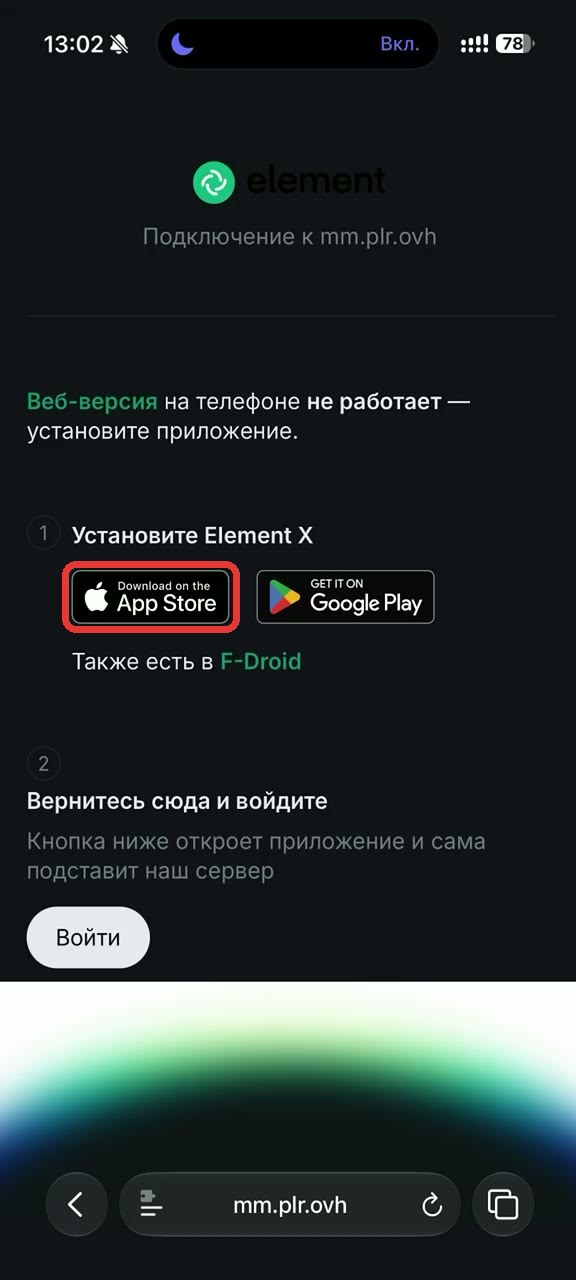
Шаг 2. Установите приложение
Нажмите App Store и установите приложение Element X.
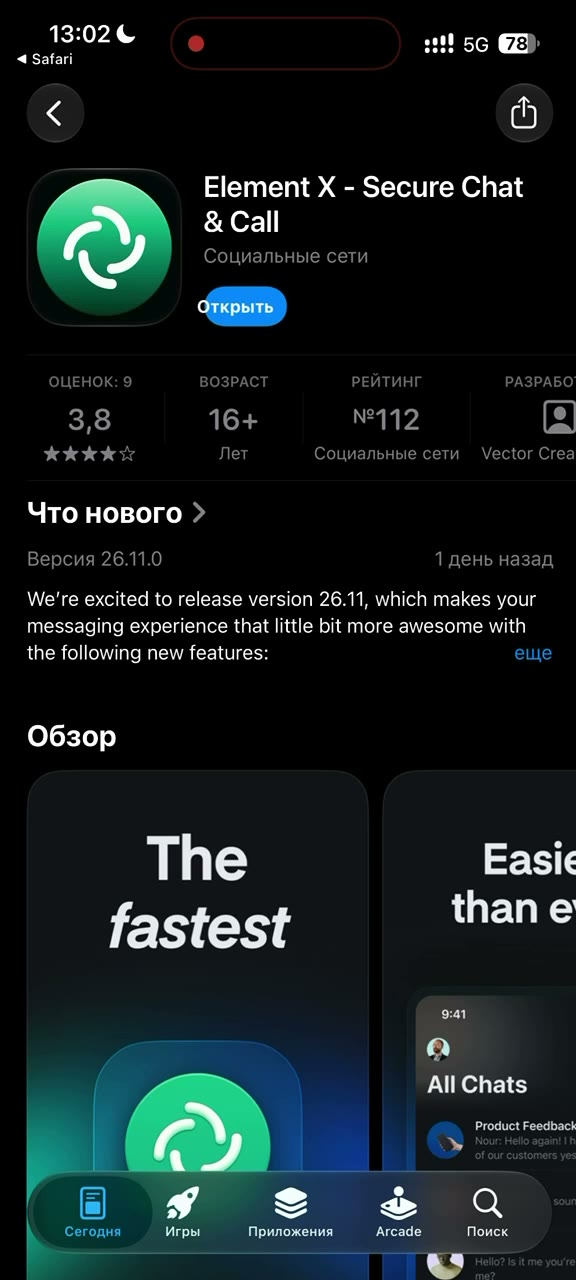
Нужно именно Element X
В магазине есть похожее старое приложение Element — оно не подойдёт. Устанавливайте Element X («Element X - Secure Chat & Call»).
Не открывайте приложение из App Store
После установки вернитесь в браузер, на страницу из шага 1.
Шаг 3. Нажмите «Войти»
На странице mm.plr.ovh нажмите кнопку Войти. Откроется приложение, и наш сервер подставится сам.
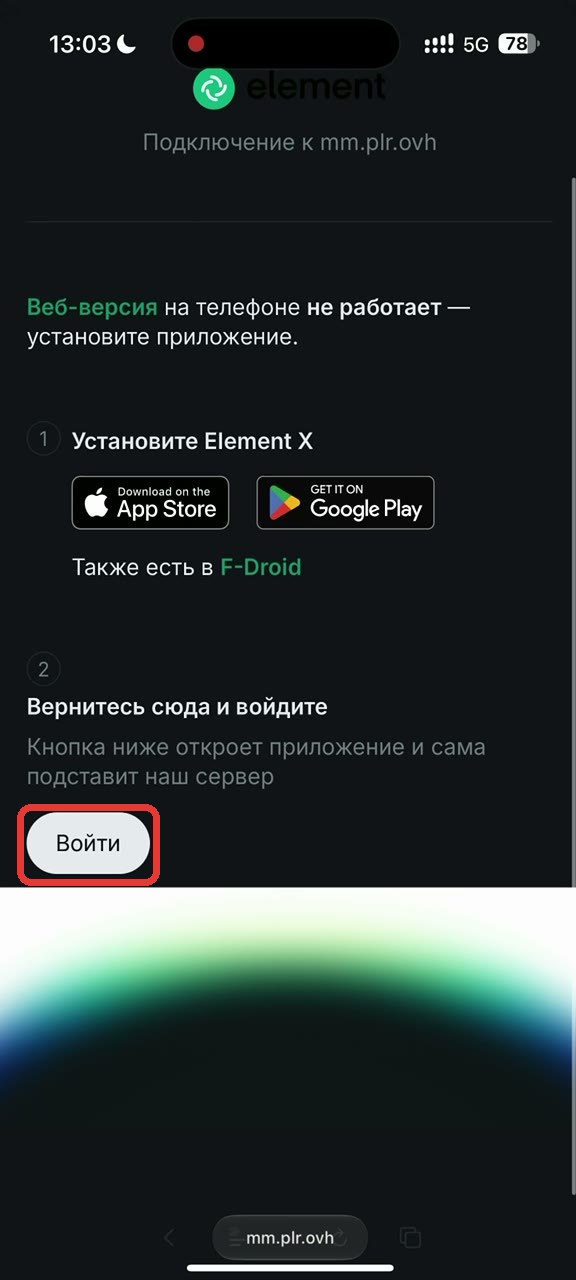
Шаг 4. Войдите в mm.plr.ovh
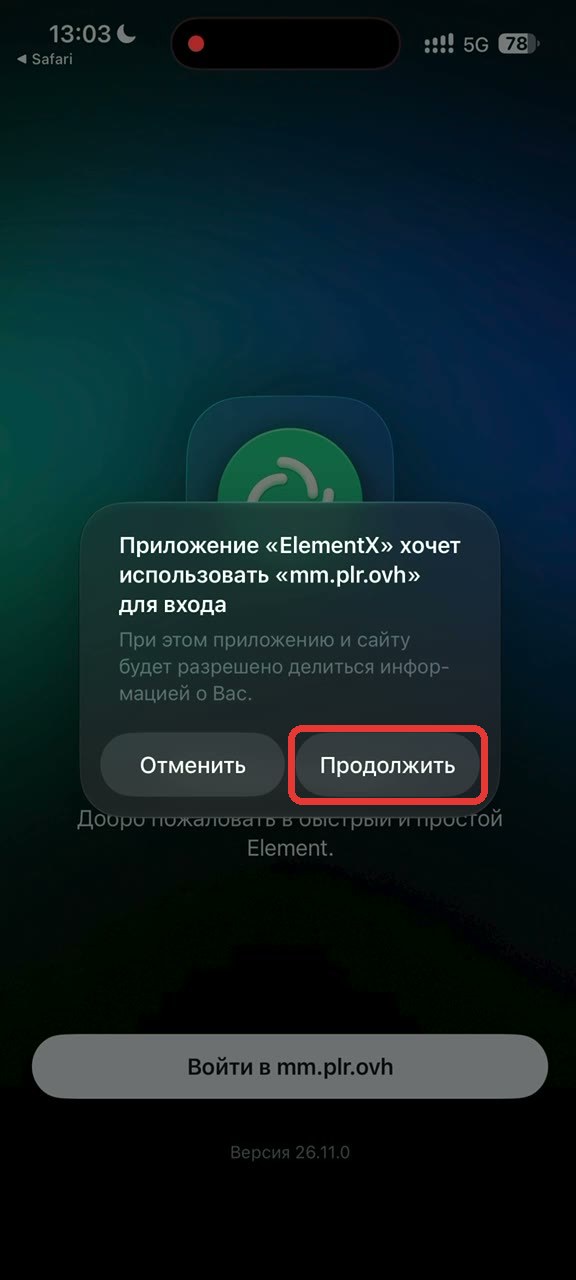
В приложении нажмите Войти в mm.plr.ovh.
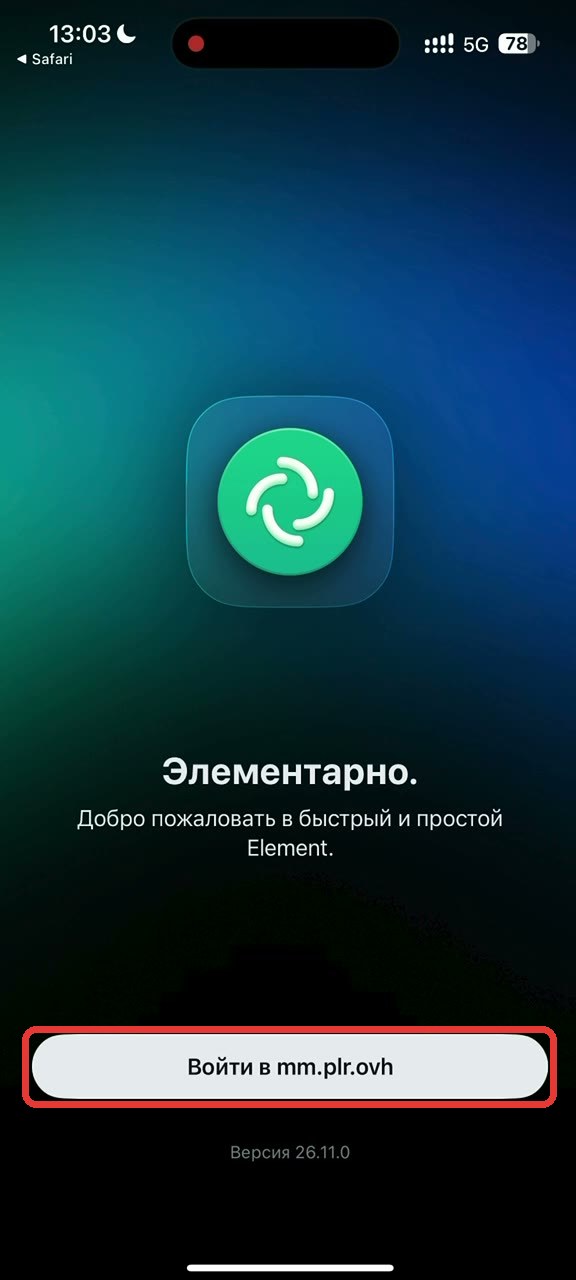
Появится окно «Приложение Element X хочет использовать mm.plr.ovh для входа» — нажмите Продолжить.
❗ Если приложение просит войти под другой учётной записью — нажмите сюда
Так бывает, если на телефоне раньше был Element со старой учётной записью или вы уже входили под чужим логином.
Предлагает продолжить под прежним именем. Нажмите Другие опции — появится кнопка Войти в mm.plr.ovh.
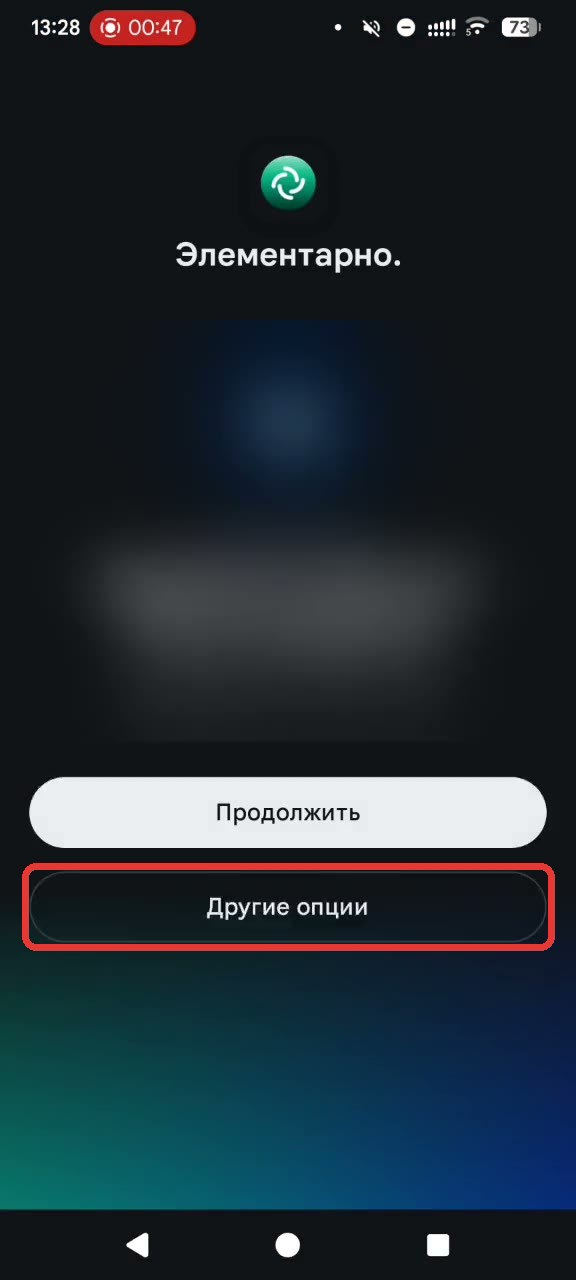
Если вместо неё появились кнопки «Войти с QR-кодом» и «Войти» — вернитесь в браузер и ещё раз нажмите Войти на странице mm.plr.ovh.
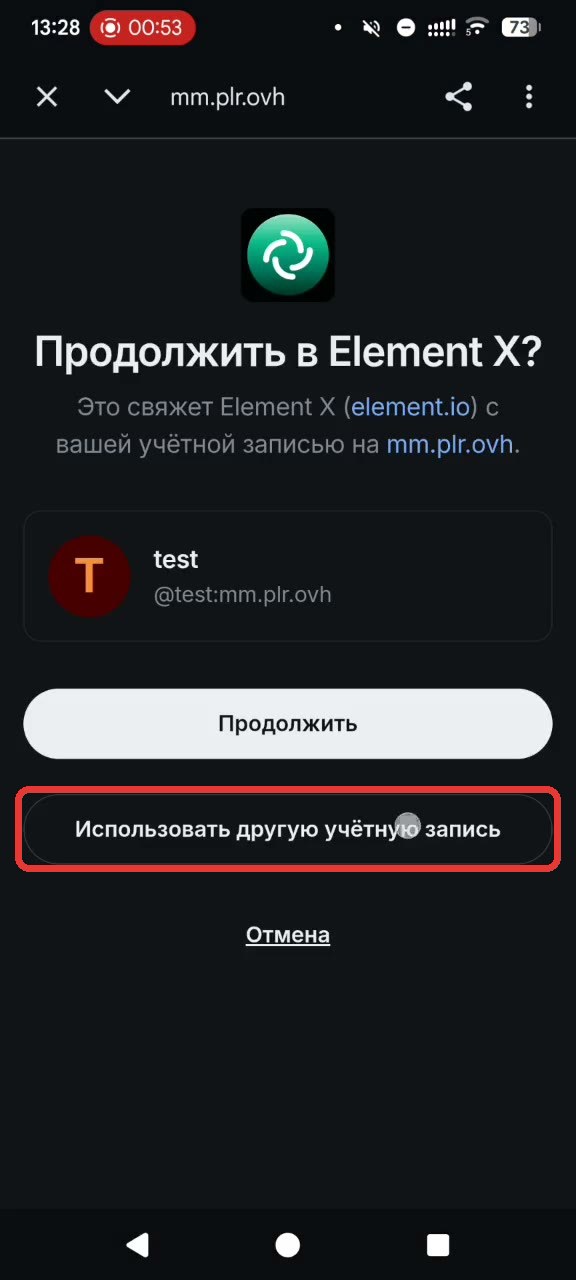
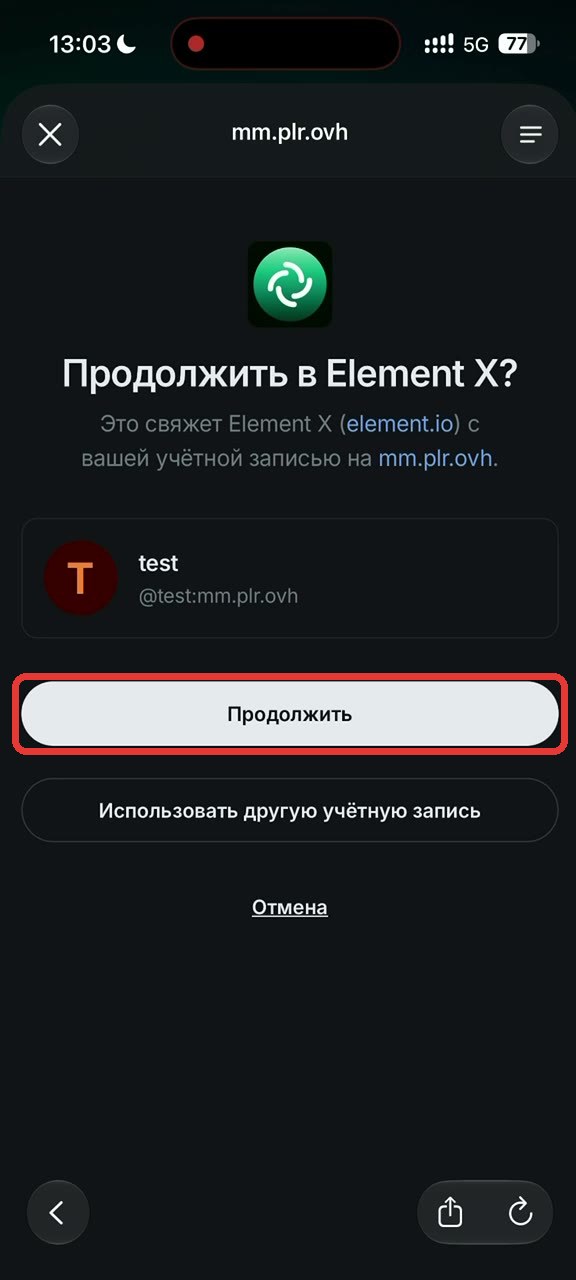
На экране «Продолжить в Element X?» указан не ваш логин. Нажмите Использовать другую учётную запись — откроются поля для логина и пароля.
Шаг 5. Введите логин и пароль
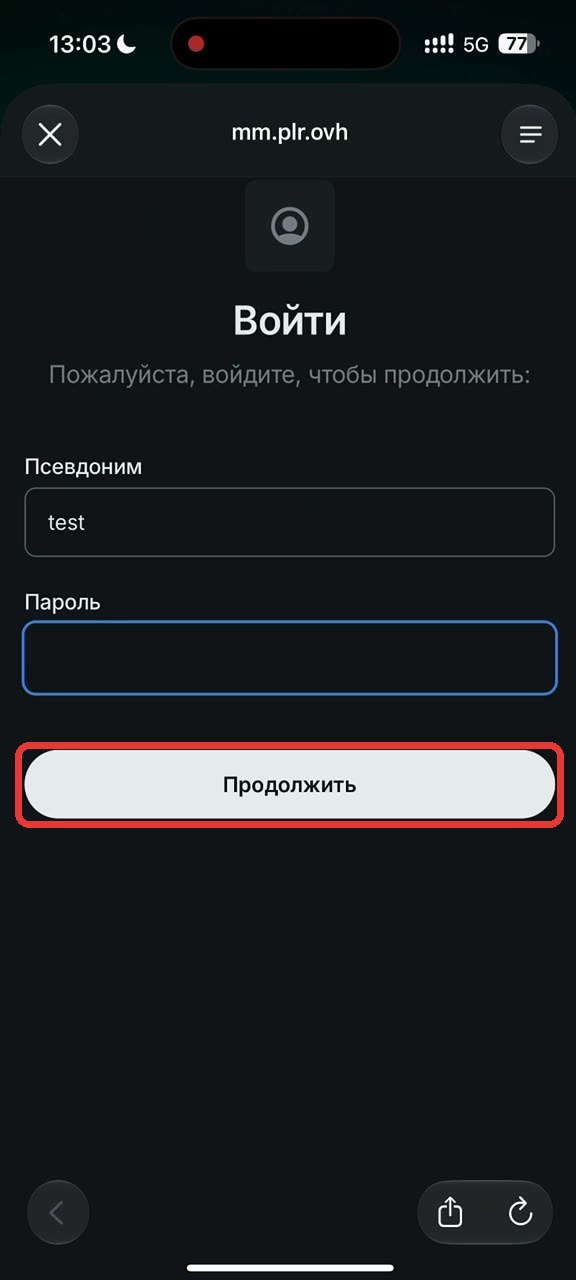
Введите логин в поле Псевдоним, затем пароль и нажмите Продолжить.
Сохранить пароль?
Если телефон предложит сохранить пароль — можно нажать Сохранить, чтобы не вводить его снова.
Шаг 6. Подтвердите вход
Проверьте, что указан ваш логин, и нажмите Продолжить.
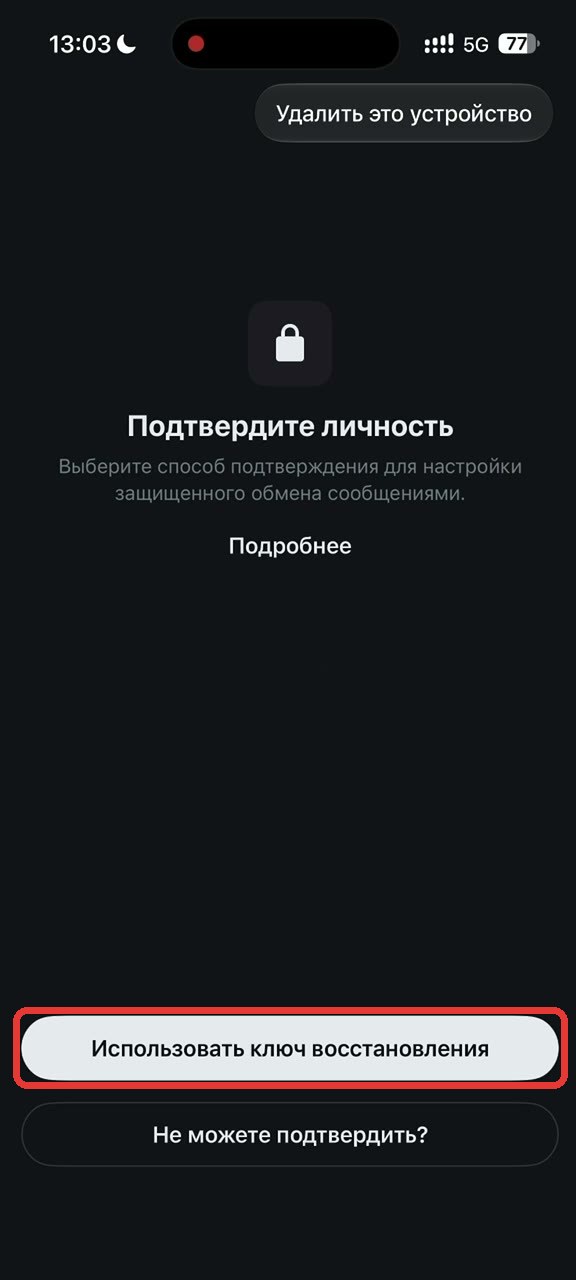
Шаг 7. Подтвердите личность
Нажмите Использовать ключ восстановления.
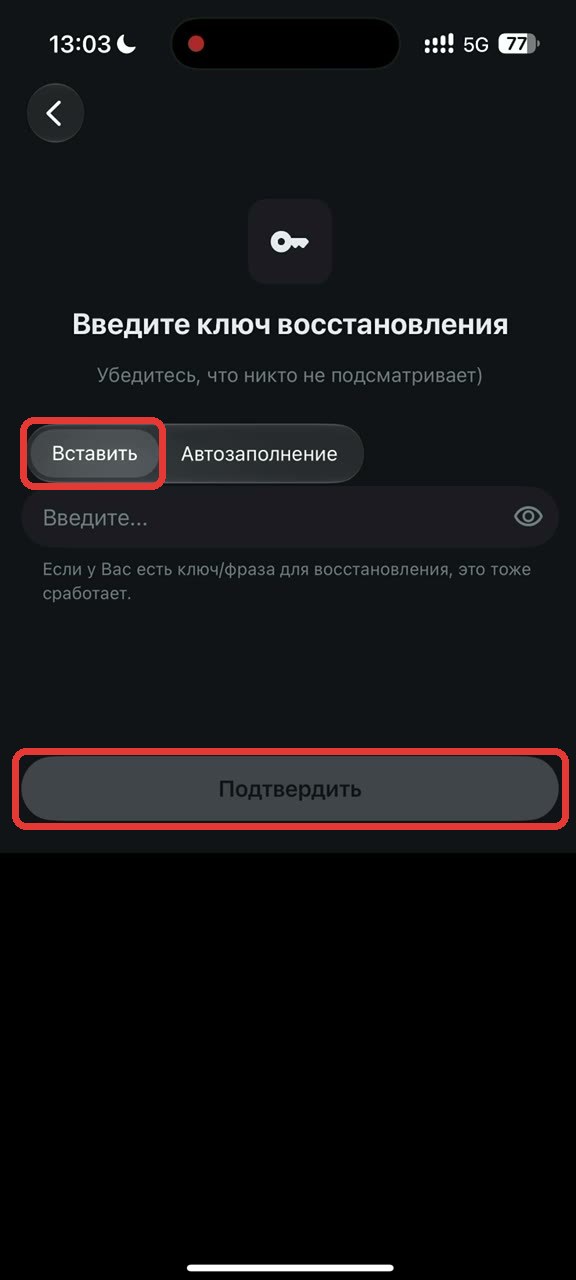
Шаг 8. Введите ключ восстановления
Вставьте ключ восстановления в поле и нажмите Подтвердить.
Храните ключ в секрете
Ключ открывает доступ к вашей переписке. Никому его не пересылайте и не показывайте.
Нет ключа или он не подходит — не сбрасывайте его!
Не нажимайте Не можете подтвердить? и не соглашайтесь на сброс ключа: после сброса может пропасть вся история переписки. Обратитесь в техподдержку — поможем.
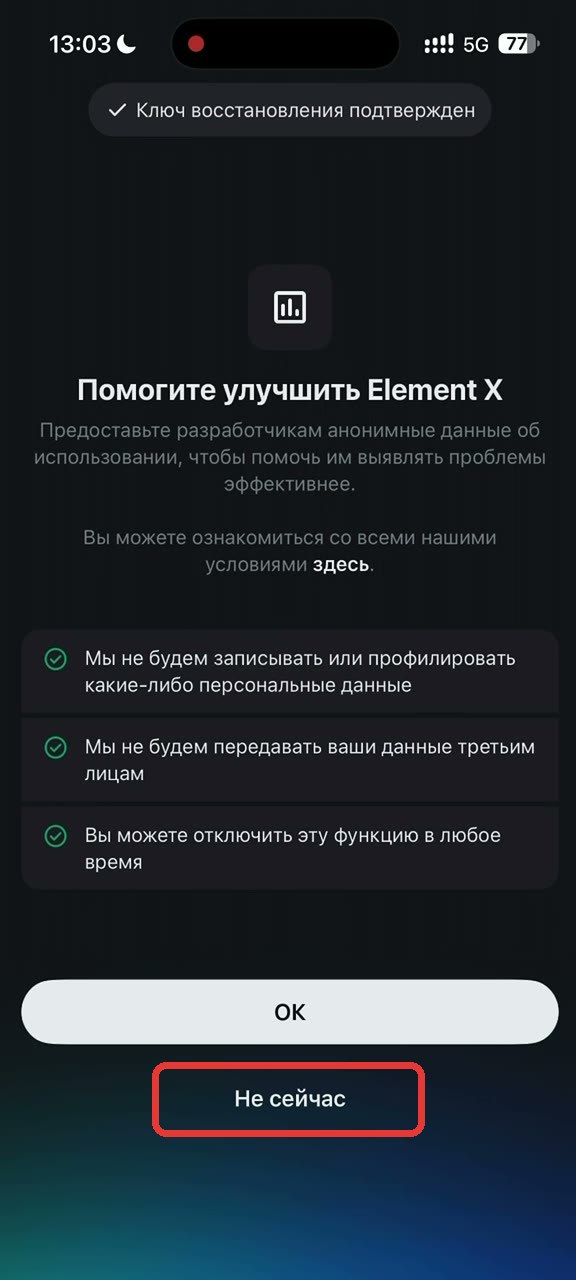
Шаг 9. Помогите улучшить Element X
Нажмите Не сейчас.
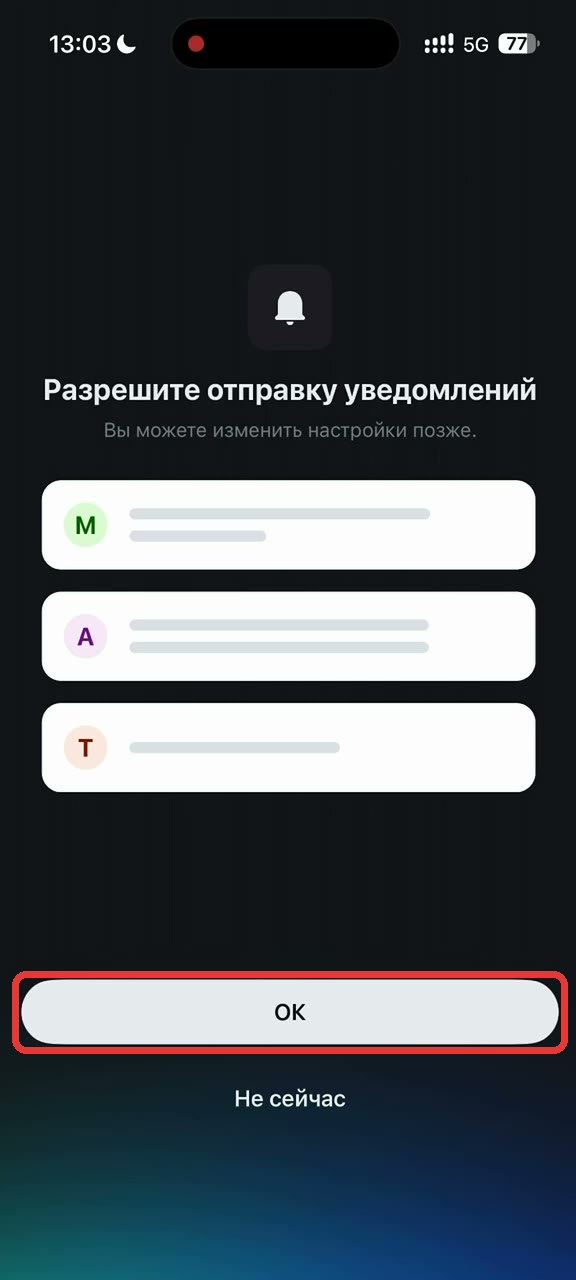
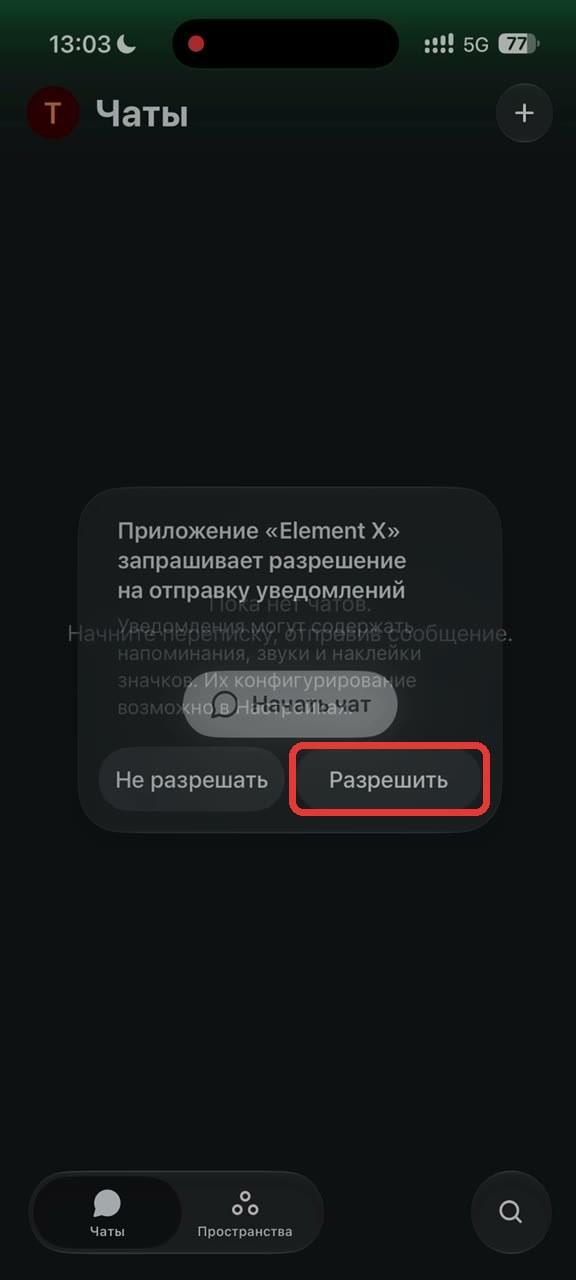
Шаг 10. Разрешите уведомления
Нажмите OK, а затем в окне телефона — Разрешить.
Обязательно разрешите
Без этого сообщения и звонки не будут приходить, пока приложение закрыто.
Готово
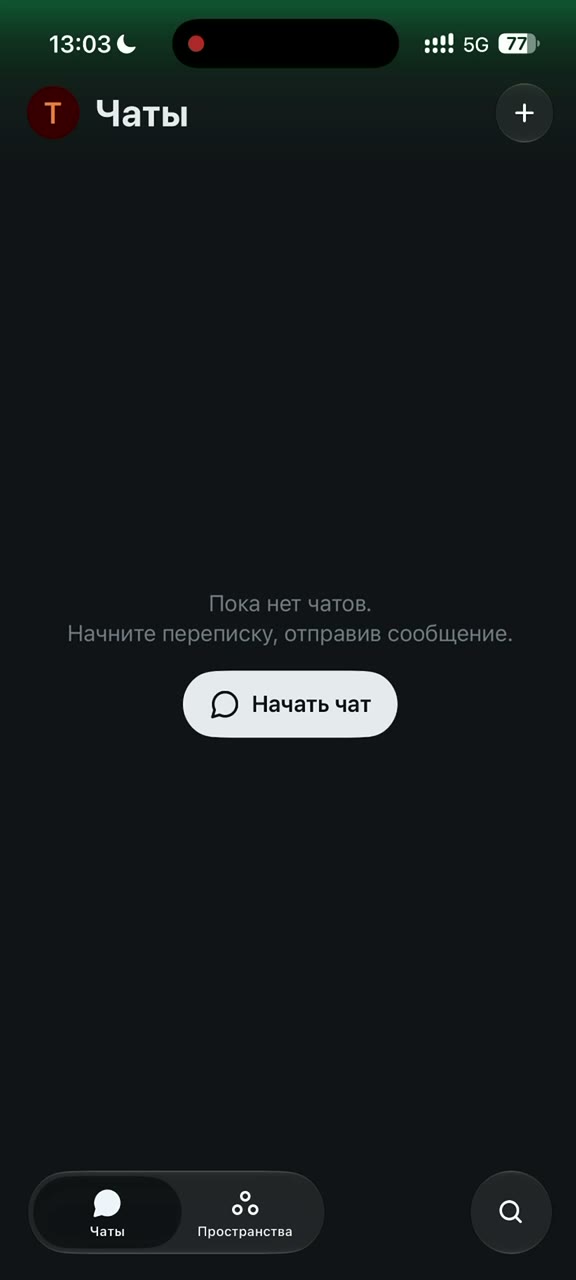
Откроется список чатов. Можно переписываться и звонить.
Раньше пользовались старым Element?
Если на телефоне осталось прежнее приложение Element (старый сервер mc1.plr-inf.xyz) — удалите его, чтобы не путаться. Теперь пользуйтесь только Element X.
С чего начать
На телефоне откройте в браузере адрес mm.plr.ovh и дальше следуйте видеоинструкции.
Главное — прочитайте до начала
- Устанавливайте именно Element X, а не старое «Element».
- После установки не открывайте приложение из магазина — вернитесь в браузер на mm.plr.ovh и нажмите Войти.
- Приложение предлагает войти под чужим или старым именем? Нажмите красный блок ❗ сразу после шага 4.
- Никогда не сбрасывайте ключ восстановления — может пропасть переписка. Нет ключа или он не подходит — обратитесь в техподдержку.
-
Обязательно разрешите уведомления, иначе не будут приходить сообщения и звонки.
-
Xiaomi, Huawei, Honor, Samsung: после установки снимите ограничение батареи для Element X — как это сделать, написано в шаге 10.
Что-то не получилось? Решения частых проблем и контакты техподдержки ↓
Видеоинструкция
Пошаговая текстовая инструкция
То же самое по шагам, со скриншотами.
Шаг 1. Откройте сайт
На телефоне откройте в браузере адрес mm.plr.ovh.
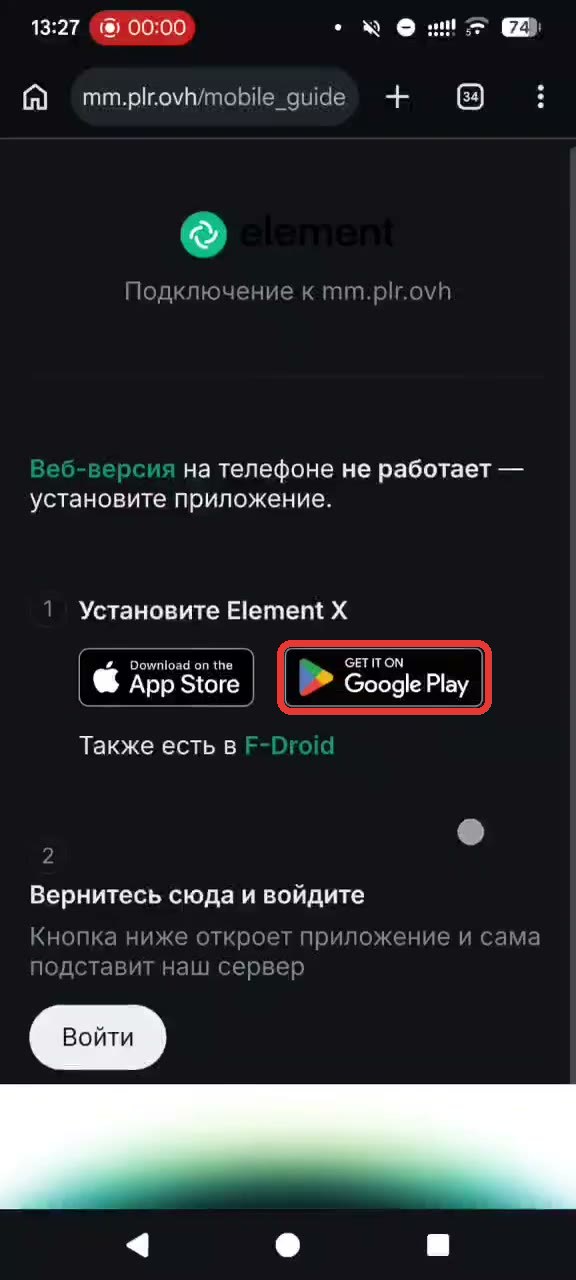
Шаг 2. Установите приложение
Нажмите Google Play и установите приложение Element X.
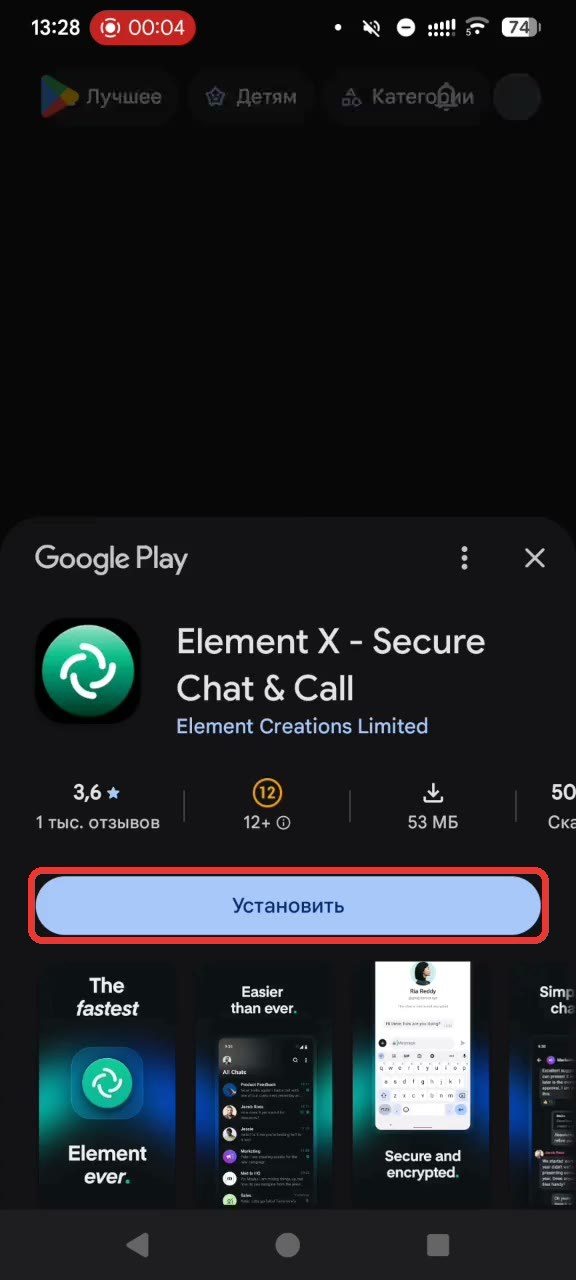
Нужно именно Element X
В магазине есть похожее старое приложение Element — оно не подойдёт. Устанавливайте Element X («Element X - Secure Chat & Call»).
На телефоне нет Google Play?
Найдите Element X через поиск в магазине приложений вашего телефона и установите его оттуда.
Не открывайте приложение из Google Play
После установки вернитесь в браузер, на страницу из шага 1.
Шаг 3. Нажмите «Войти»
На странице mm.plr.ovh нажмите кнопку Войти. Откроется приложение, и наш сервер подставится сам.
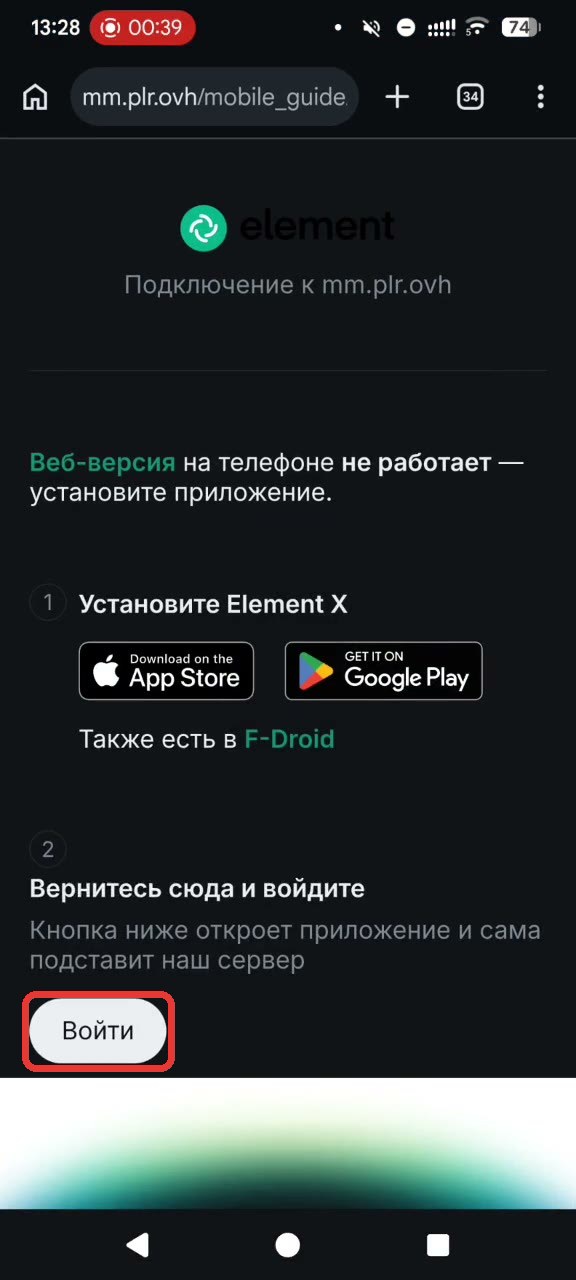
Шаг 4. Войдите в mm.plr.ovh
В приложении нажмите Войти в mm.plr.ovh.
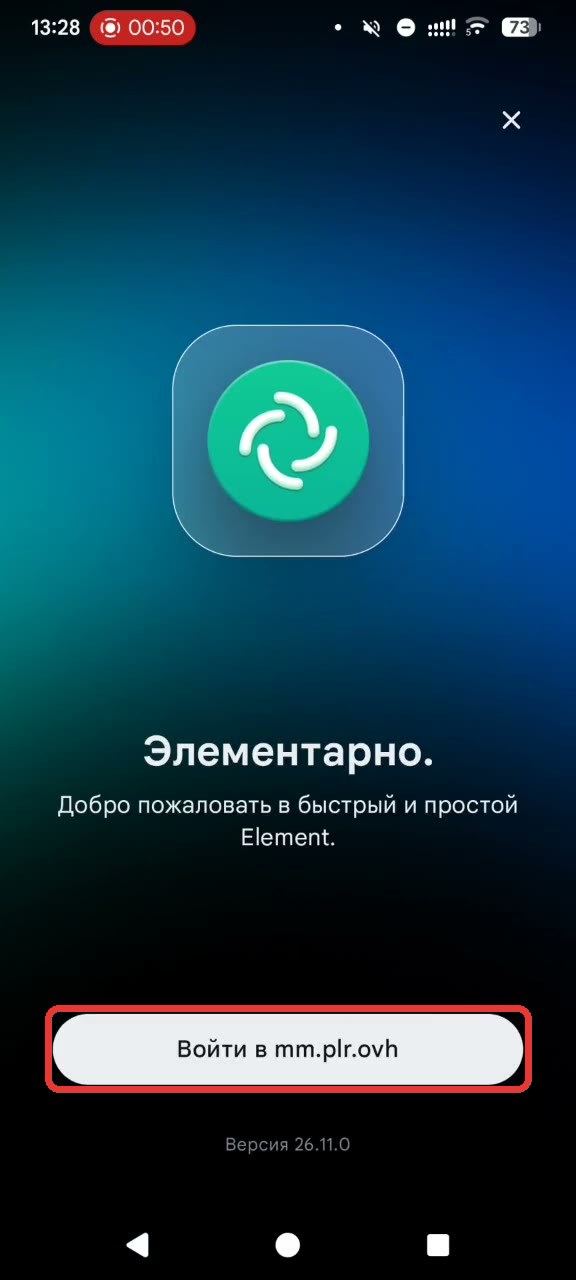
❗ Если приложение просит войти под другой учётной записью — нажмите сюда
Так бывает, если на телефоне раньше был Element со старой учётной записью или вы уже входили под чужим логином.
Предлагает продолжить под прежним именем. Нажмите Другие опции — появится кнопка Войти в mm.plr.ovh.
Если вместо неё появились кнопки «Войти с QR-кодом» и «Войти» — вернитесь в браузер и ещё раз нажмите Войти на странице mm.plr.ovh.
На экране «Продолжить в Element X?» указан не ваш логин. Нажмите Использовать другую учётную запись — откроются поля для логина и пароля.
Шаг 5. Введите логин и пароль
Введите логин в поле Псевдоним, затем пароль и нажмите Продолжить.
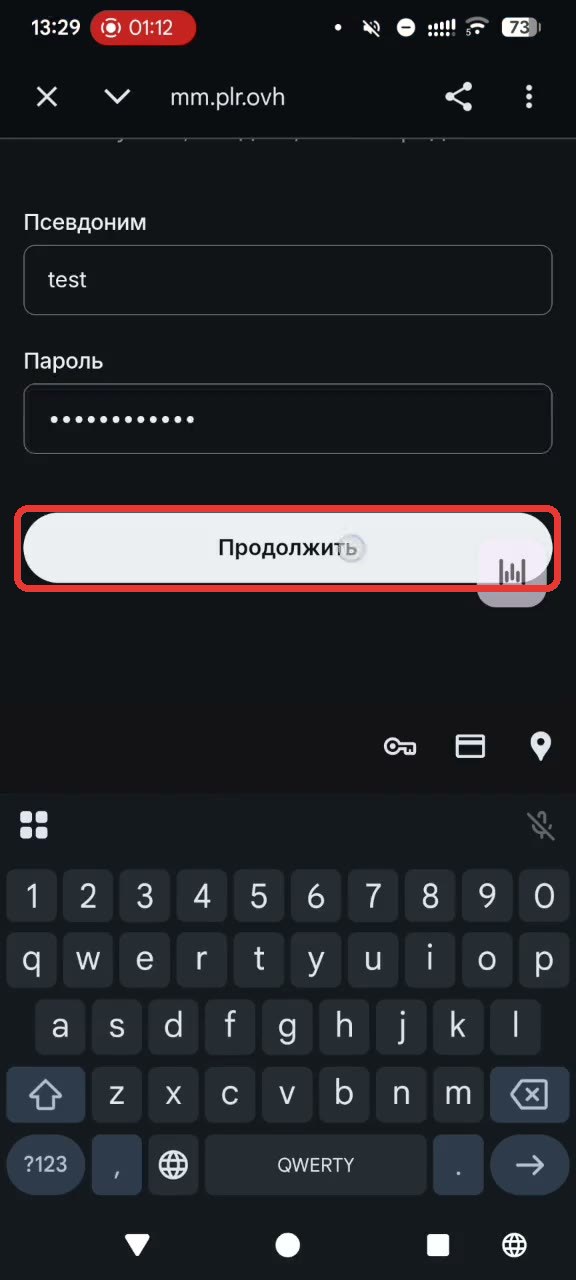
Сохранить пароль?
Если телефон предложит сохранить пароль — можно нажать Сохранить, чтобы не вводить его снова.
Шаг 6. Подтвердите вход
Проверьте, что указан ваш логин, и нажмите Продолжить.
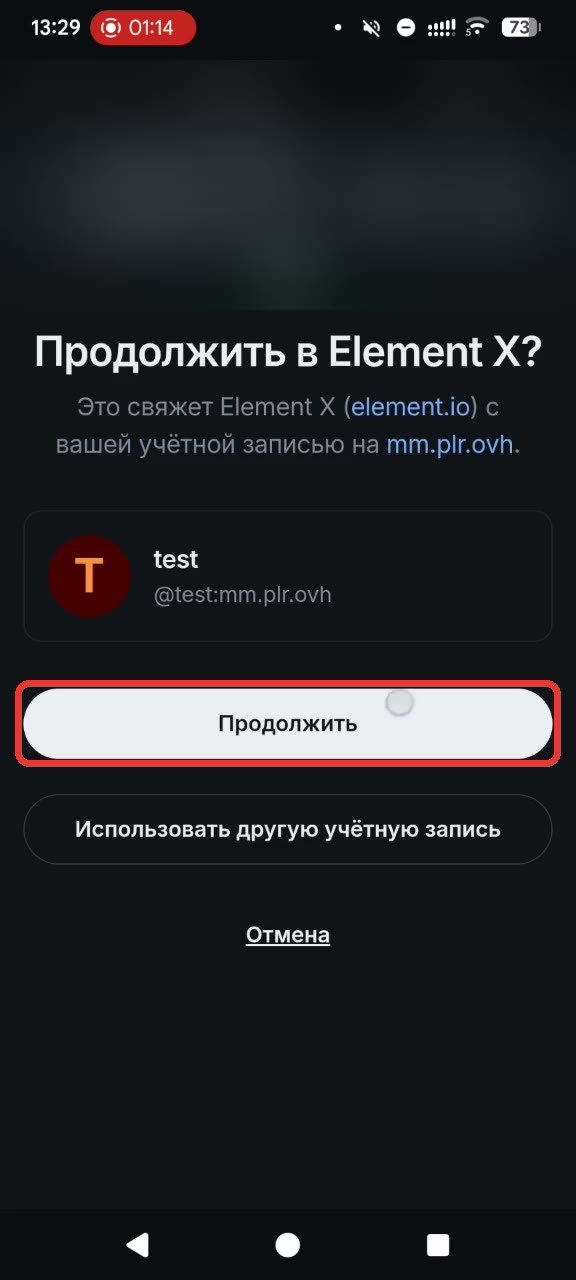
Шаг 7. Подтвердите личность
Нажмите Использовать ключ восстановления.
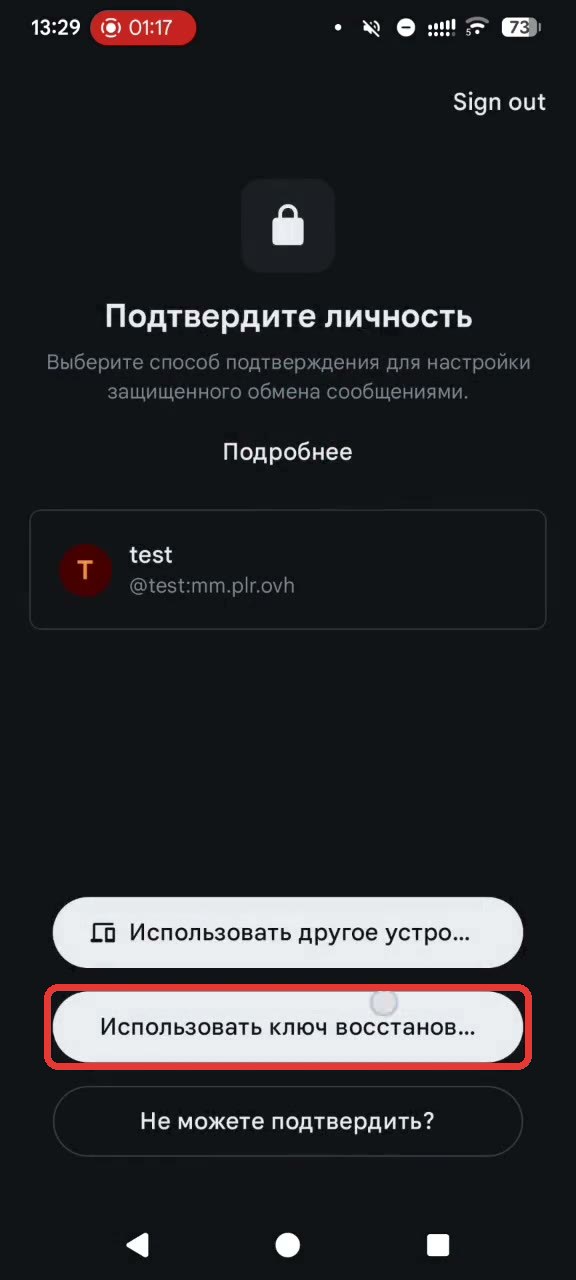
Шаг 8. Введите ключ восстановления
Вставьте ключ восстановления в поле и нажмите Продолжить.
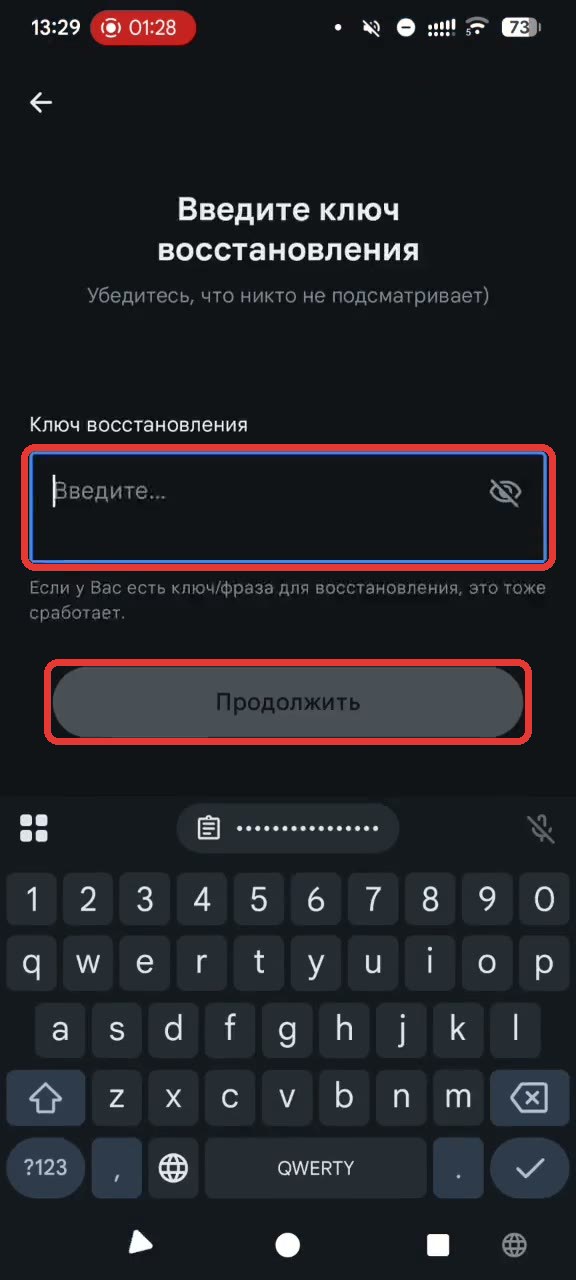
Храните ключ в секрете
Ключ открывает доступ к вашей переписке. Никому его не пересылайте и не показывайте.
Нет ключа или он не подходит — не сбрасывайте его!
Не нажимайте Не можете подтвердить? и не соглашайтесь на сброс ключа: после сброса может пропасть вся история переписки. Обратитесь в техподдержку — поможем.
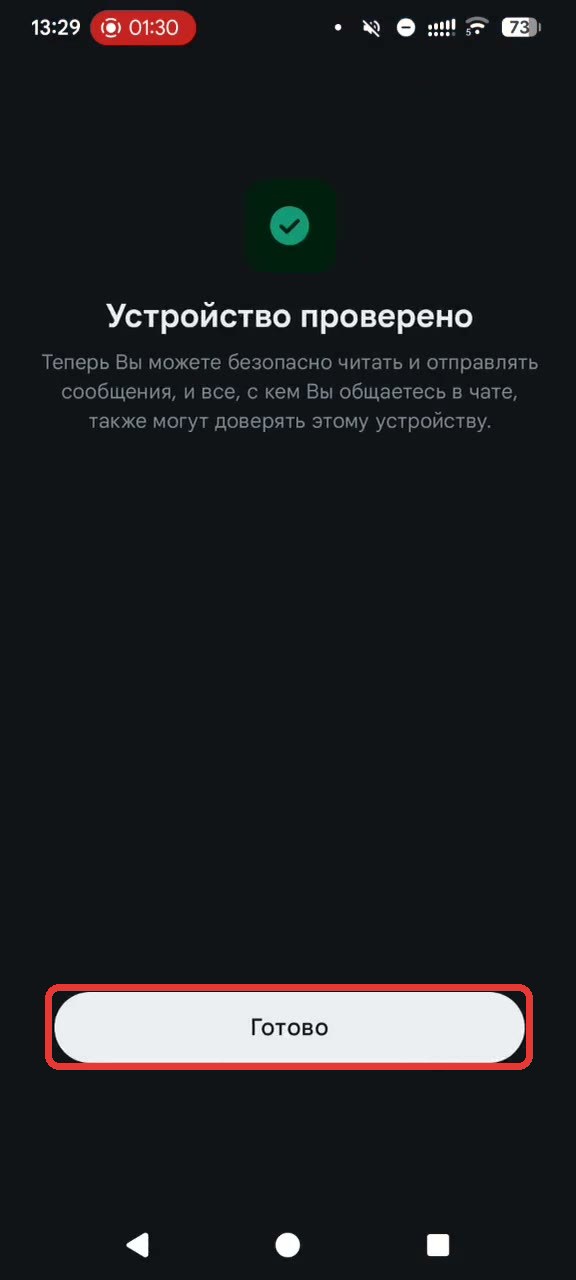
Шаг 9. Устройство проверено
Нажмите Готово.
Шаг 10. Разрешите уведомления
Нажмите OK, а затем в окне телефона — Разрешить.
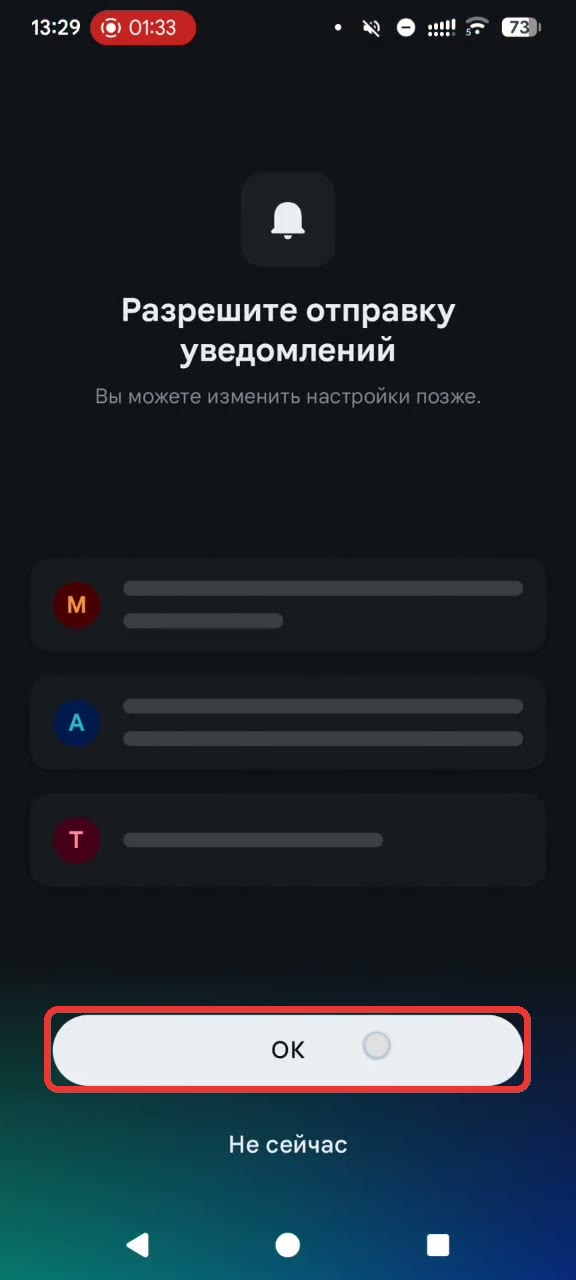
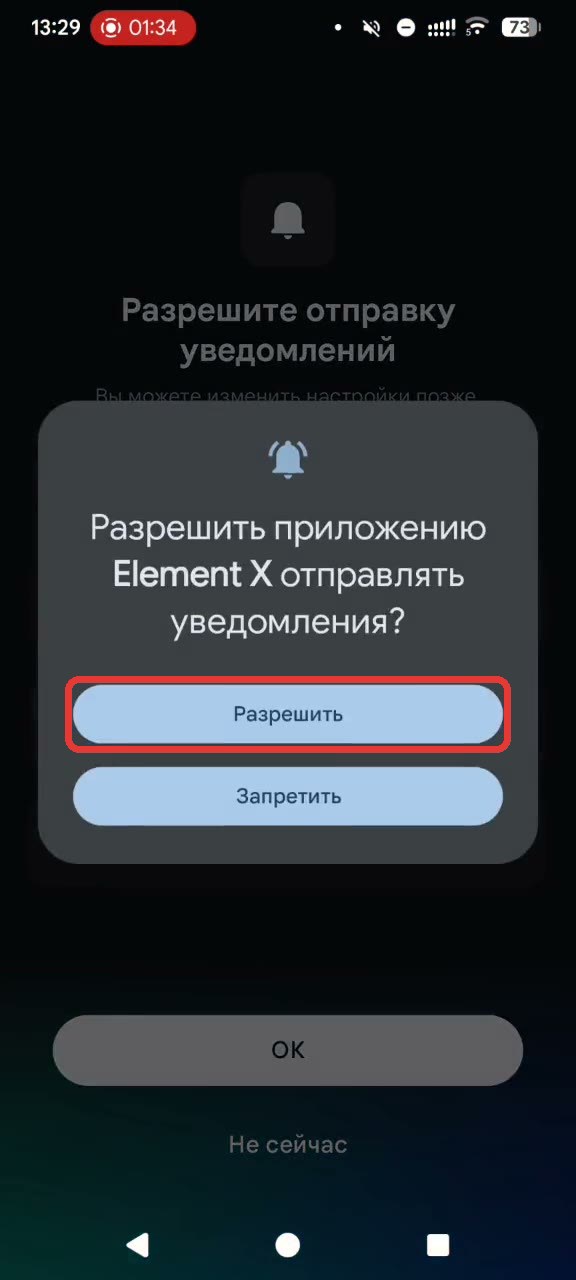
Обязательно разрешите
Без этого сообщения и звонки не будут приходить, пока приложение закрыто.
Xiaomi, Huawei, Honor, Samsung и другие: снимите ограничение батареи
Многие Android-телефоны закрывают приложения в фоне, чтобы экономить заряд, — и сообщения со звонками перестают приходить. Чтобы этого не было:
- Откройте Настройки → Приложения → Element X.
- Найдите пункт Батарея (или Контроль активности, Энергосбережение) и выберите Нет ограничений (или Не оптимизировать).
- Если есть пункт Автозапуск — включите его.
Названия пунктов на разных телефонах немного отличаются. Не получается найти — обратитесь в техподдержку.
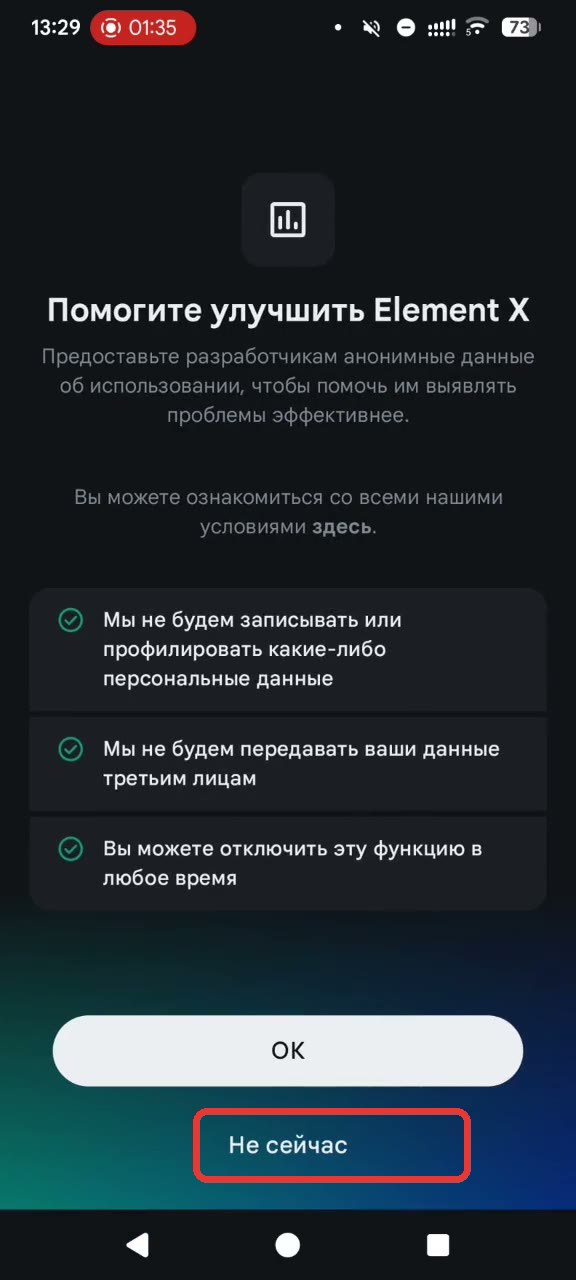
Шаг 11. Помогите улучшить Element X
Нажмите Не сейчас.
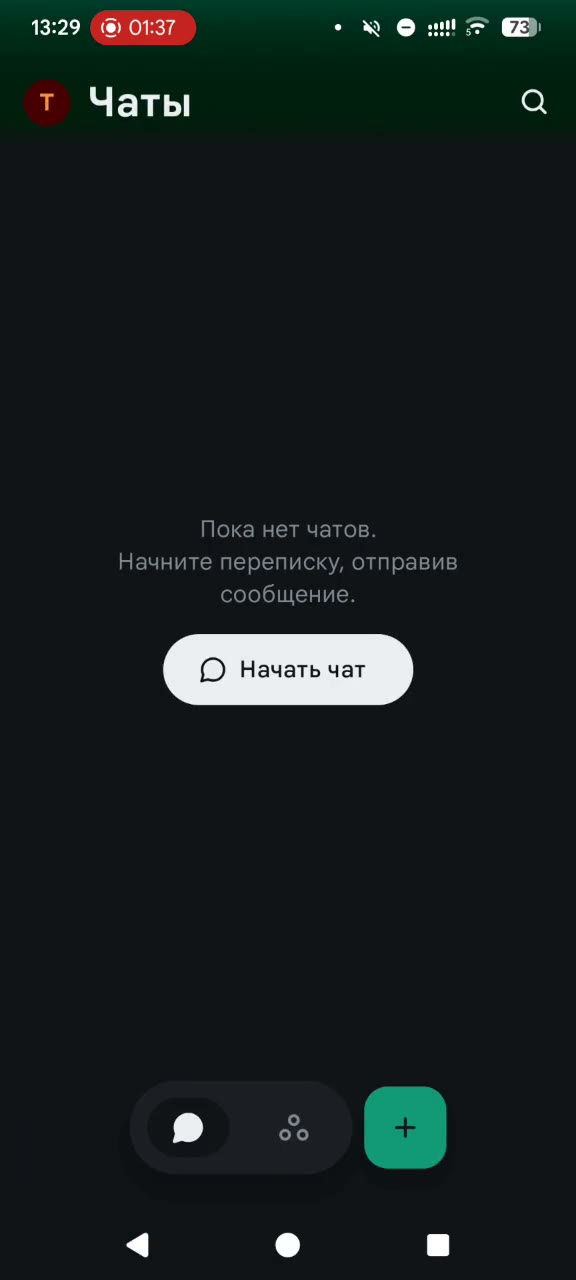
Готово
Откроется список чатов. Можно переписываться и звонить.
Раньше пользовались старым Element?
Если на телефоне осталось прежнее приложение Element (старый сервер mc1.plr-inf.xyz) — удалите его, чтобы не путаться. Теперь пользуйтесь только Element X.
Если что-то не получилось
Нажмите на свою ситуацию, чтобы увидеть решение.
Установилось не то приложение
В магазине есть два похожих приложения: старое Element и новое Element X. Нужно именно Element X — полное название «Element X - Secure Chat & Call».
Если установили просто «Element» — удалите его и установите Element X (шаг 2).
Кнопка «Войти» на сайте ничего не открывает
- Проверьте, что приложение Element X установлено (шаг 2).
- Если вы открыли ссылку из Telegram, WhatsApp или почты, страница могла открыться во встроенном браузере этого приложения. Откройте адрес mm.plr.ovh в обычном браузере — Safari на iPhone или Chrome на Android — и нажмите Войти ещё раз.
Открыл приложение из магазина, а там «Войти с QR-кодом» и «Создать аккаунт»
Ничего на этом экране не нажимайте. Вернитесь в браузер на страницу mm.plr.ovh и нажмите Войти — приложение откроется уже с нашим сервером.
Пишет, что логин или пароль неверный
- Вводите логин и пароль точно так, как их выдала техподдержка.
- Проверьте, что включена английская раскладка и не нажат Caps Lock.
- Если копировали — убедитесь, что не захватили лишний пробел в начале или в конце.
Ключ восстановления не подходит
- Вставьте ключ целиком: это 12 групп по 4 символа, разделённых пробелами.
- Важен регистр букв: большие и маленькие буквы различаются.
- Не перепутайте ключ с паролем — это разные вещи.
Если всё равно не подходит — не сбрасывайте ключ, обратитесь в техподдержку.
Не приходят уведомления или звонки
iPhone: откройте Настройки → Уведомления → Element X и включите Допуск уведомлений. Проверьте, что не включён режим Фокус или Не беспокоить.
Android: откройте Настройки → Приложения → Element X → Уведомления и включите их. Затем снимите ограничение батареи — как это сделать, написано на вкладке Android в шаге 10.
Техподдержка
✉️ Почта: sysadmin@certapro.ru
📞 Телефон: внутренний номер 133
🚪 Лично: кабинет 2108, 1 этаж